
スマレジの導入は簡単です。公式サイトでアカウントを作成し、アップルストアからアプリをダウンロード。作成したアカウントでログインをすればスマレジを使用できるようになります。
有料プランの申し込みをしていなければ、アカウントは無料のスタンダードプランで作ることになります。30日間お試しで有料プランを使用したあとは自動的にスタンダードプランに以降。特に追加料金を払うことなくずーっと使用できます。
スマレジについて詳しく描かれた資料のダウンロードもあります。アカウント作成するとスマレジを使用できるようになります。
スマレジには5つのプランがある
スマレジには無料から有料まで、5つのプランがあります。無料プランはスタンダードプランと呼ばれ、利用期間に制限などなく、永続的に使用することができます。
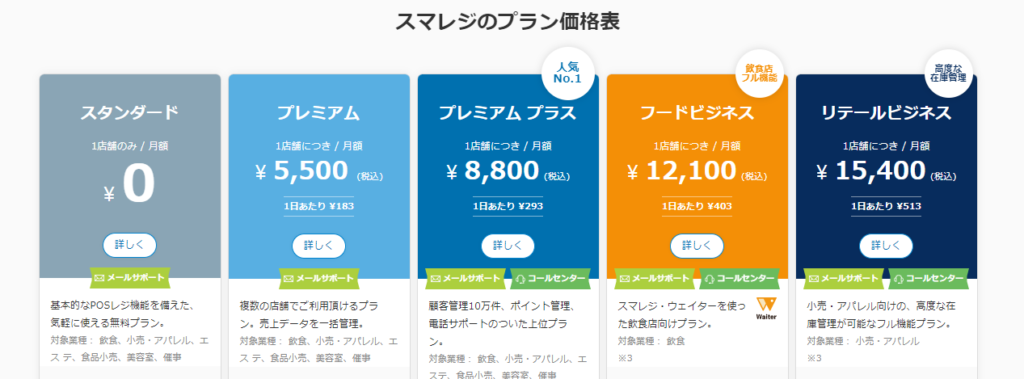
有料プランとの違い
無料のスタンダードプランではPOSレジの基幹部分の「レジ機能」「分析機能」などが使用できます。有料プランはこの土台の上に、さらに便利機能が追加になっているというイメージです。
レジの会計処理、分析機能でスタンダードプランと有料プランでは大差なく、簡単なレジ機能であれば無料のまま事足りてしまいます。小さな個人店なら無料のスタンダードプランで充分なほど機能は豊富です。
スマレジでアカウントを作成する
スマレジの資料を見たり、ちょっと気になったり、もっとスマレジの仕様を知りたくなったのなら、早速スマレジをインストールして、試してみましょう。
スマレジの仕様にはアカウントの作成が必須なので、まずはアカウントの作成を行いましょう。
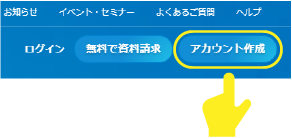
アカウントの作成は公式サイトの右上のアイコンから作成できます。
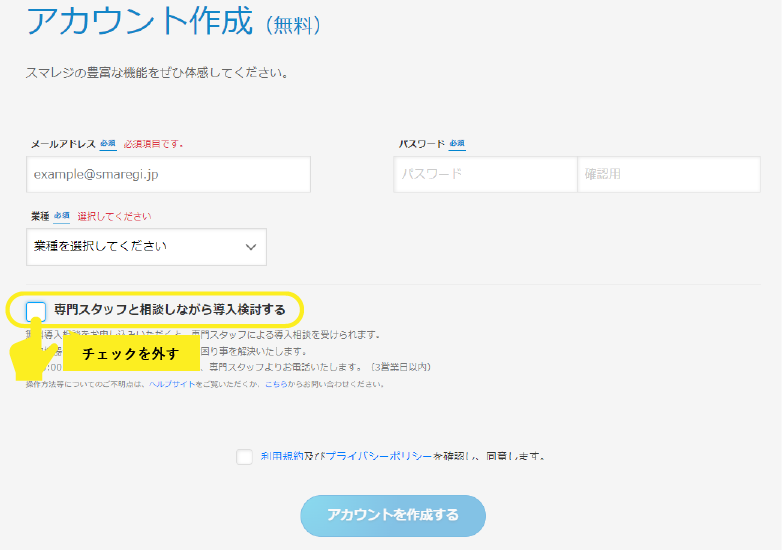
中腹にある「専門スタッフと相談しながら導入を検討する」のチェックを外すと、すると入力項目が簡略されます。
とりあえず試したいという場合は入力情報を省略して作成、すでにスマレジの導入を決めていて、スマレジのスタッフから電話での導入のサポートを受けたい場合は電話番号などの詳細情報を入力して、アカウント作成へ。入力するとスマレジのスタッフからコンタクトがあります。
管理画面にログインする
管理画面はWebブラウザからのログインになります。アカウント作成後、そのまま管理画面に移動します。
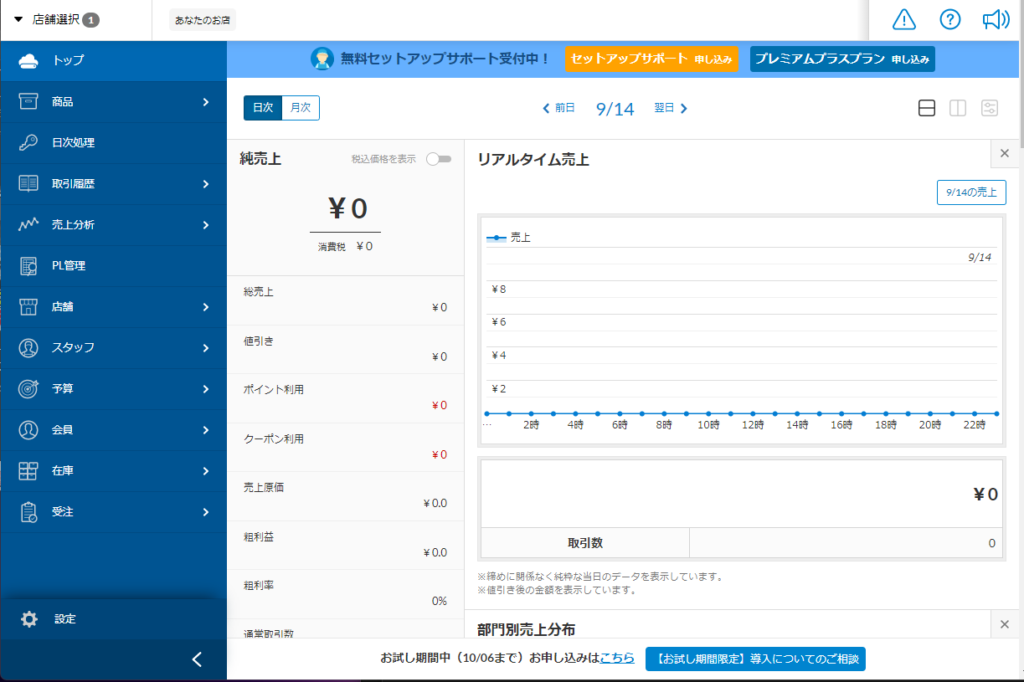
上記の画像は実際の管理画面です。商品の売買の記録がリアルタイムで反映される様子など、様々なことが確認できます。
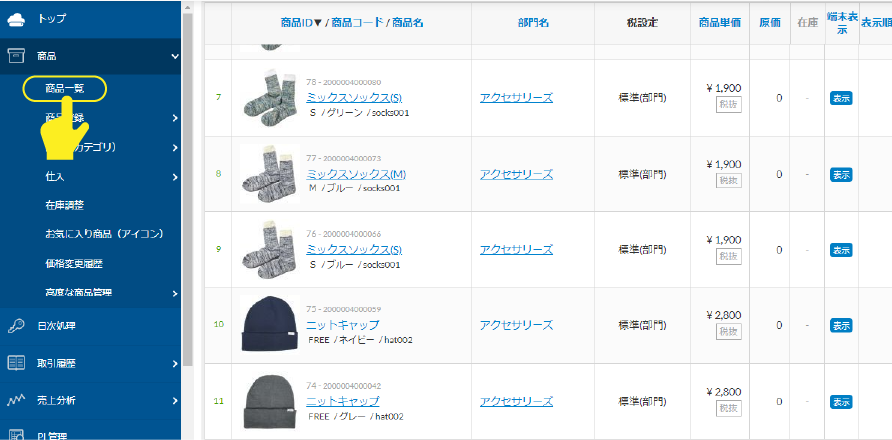
商品一覧の項目に移動すると、登録されているサンプルを確認できます。このサンプルで、レジの操作を実際に試すことができます。お店のレジとして使用するときにはこちらを削除します。
アプリをダウンロード
では実際にアプリを触っていきます。アプリはアップルのApp Storeからダウンロードできます。
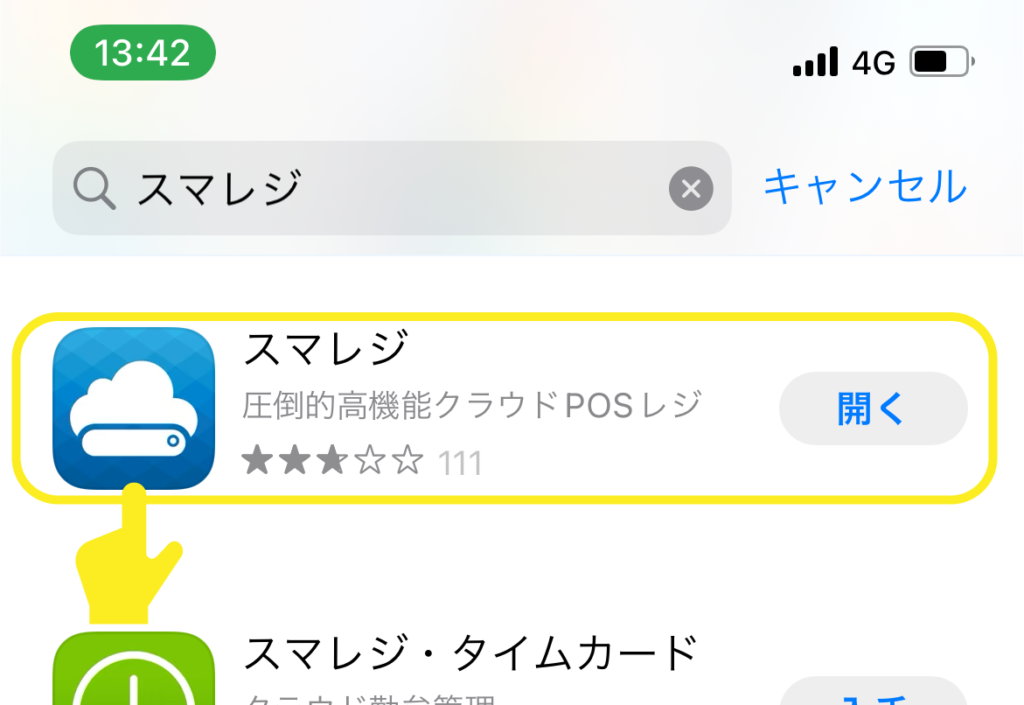
ストアのタブに「スマレジ」と入力すると、上のような白い雲と青い背景のアイコンが出ています。これがスマレジのアプリになります。
アプリはiPhone版とiPad版がありますが、iPhone版は画像やデザインなどが簡略化されており、直観的な操作性がiPadの方が優れているので、最初はiPadにダウンロードして試すことをお勧めします。
アプリが見つからない場合はこちらのリンクから飛べます。
アプリを起動
アプリを起動するとログインを求められるので、先ほどWebで利用したメルアドと作成したパスワードを入力します。Webの管理画面とアプリの連携がアカウントを通して行われます。
レジ機能を確認
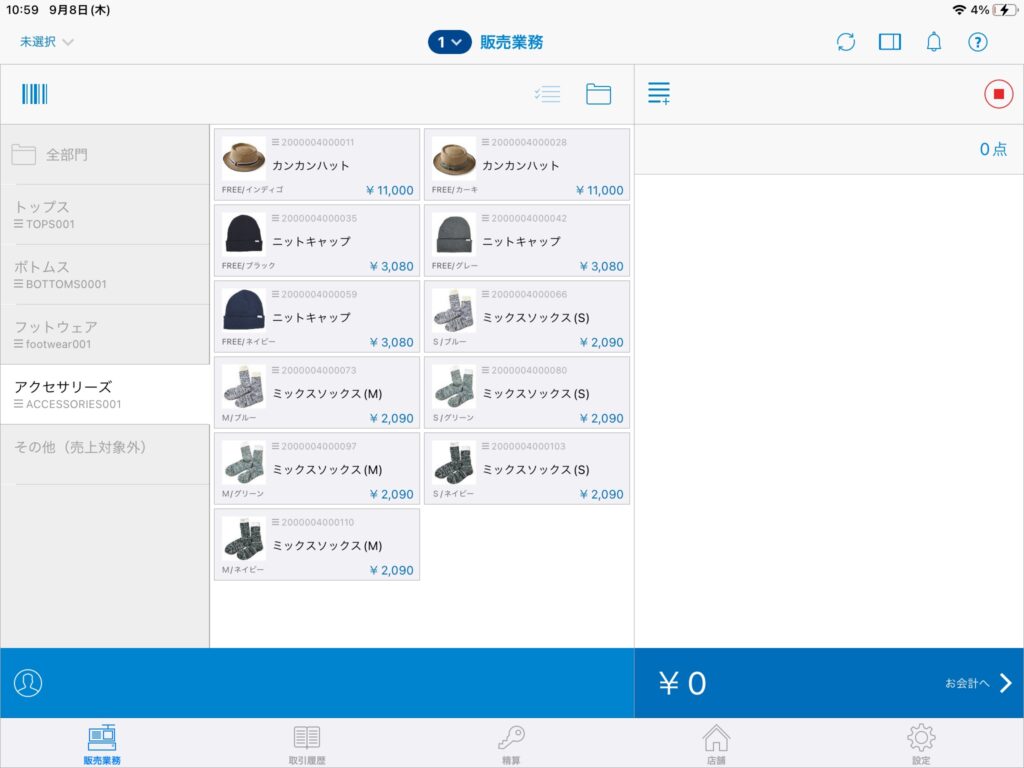
管理画面で変更したものは逐一反映されます。特になにもしていなければサンプル商品が登録されたまま、起動されます。
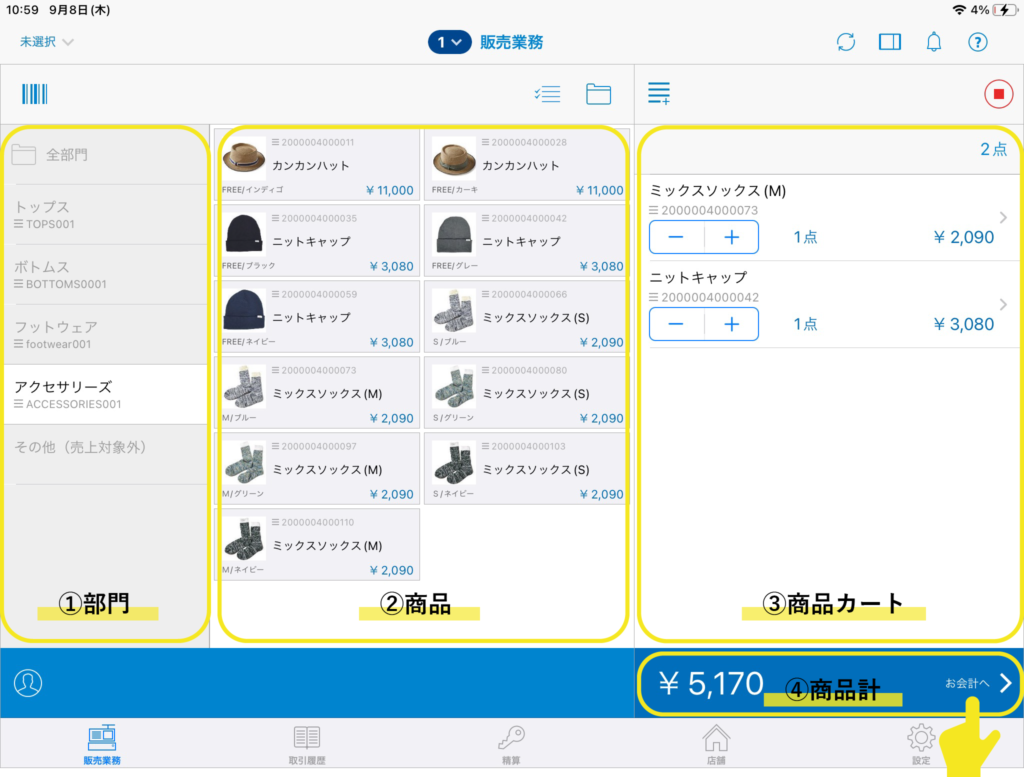
レジ画面は3つに分かれています。一番左が部門。真ん中が商品。右側が会計登録をした商品になります。
①の部門(左側)の部分には特に選択していなければ一覧のみが表示されます。
サンプルでは洋服の種類別に部門が分かれており、目当ての商品が探しやすくなっています。部門をタップで選択すると、②商品(真ん中)にその部門内の商品が表示されます。部門設定は管理画面から可能です。
登録したい商品をタップすると、③商品カート(右側)に対象商品が表示されます。
実際のアパレルではバーコードを利用した商品登録が多いと思いますが、小さなお店や飲食店などではこのように部門から商品を探して、商品を登録することも多いと思います。
商品の登録が完了したら右下のお会計へを押して、次へ遷移します。
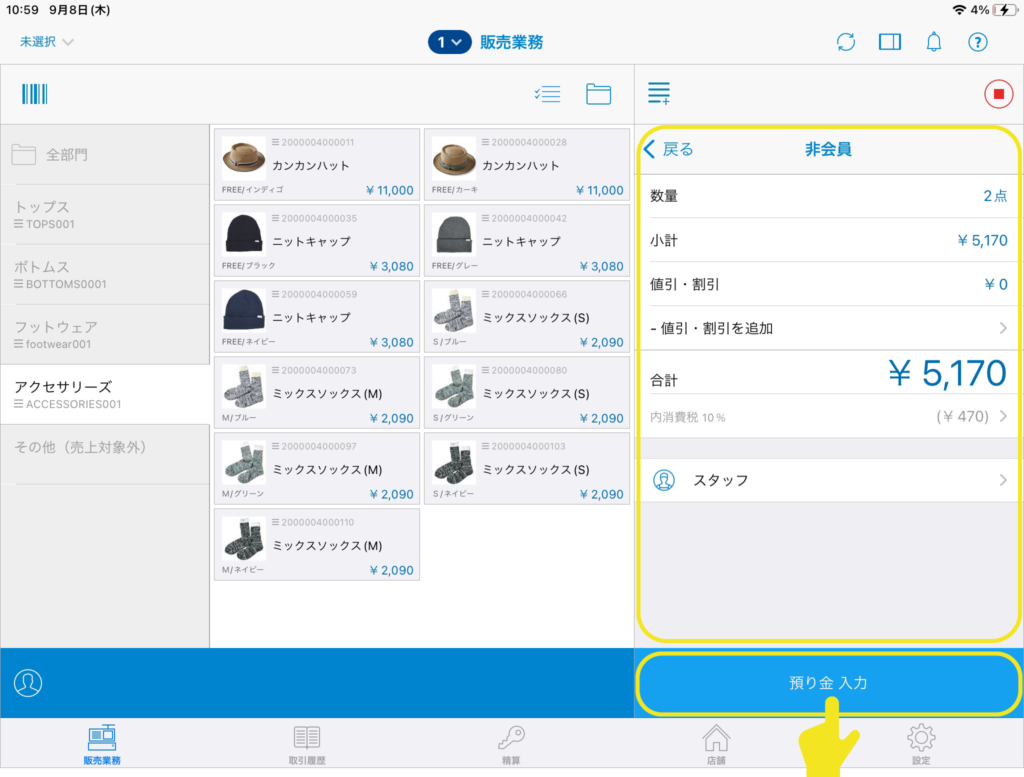
右側の枠内が切り換わります。登録項目に間違いがないか確認し、右下の預かり金入力をタップします。
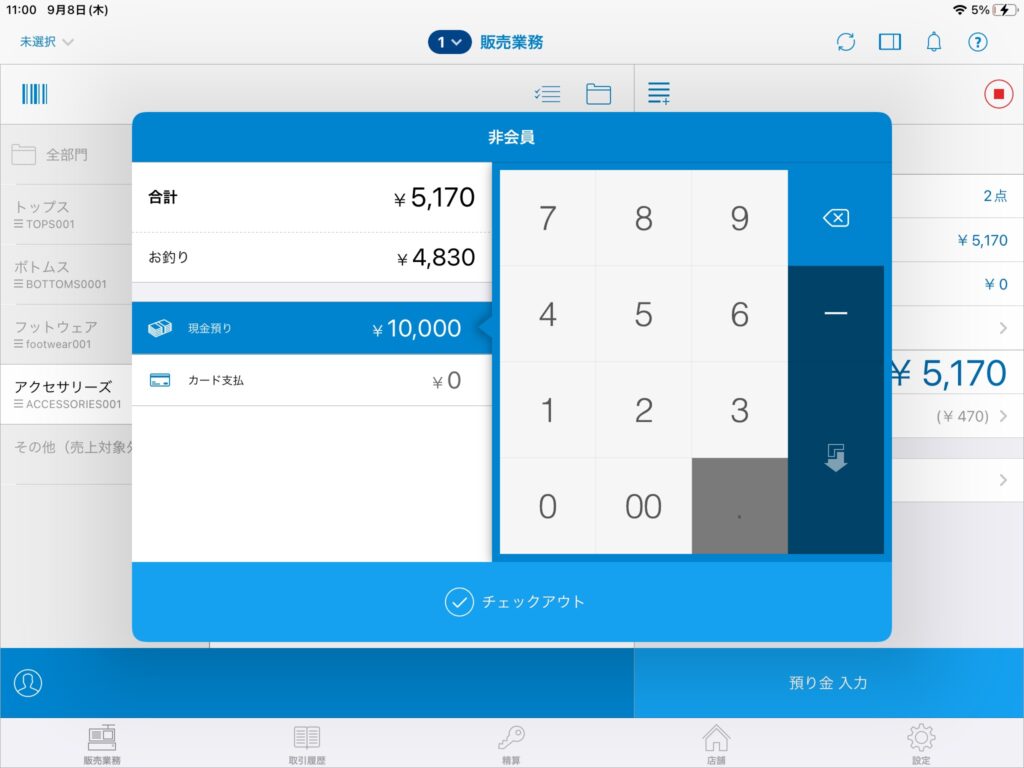
次の画面がポップアップで表示されます。お客さんから預かった金額を入力。チェックアウトを押し、おつりを返却して会計は終了です。
カードなどのキャッシュレス決済を使用する場合は「カード支払い」の項目を選択します。
いかがでしたか?これでお会計処理は完了です。
売り上げは即座に反映
販売した商品はネットワーク常に保存され、データに反映されます。上の画像は管理画面ログイン時に表示されるトップ画面です。先ほどの会計が反映されています。
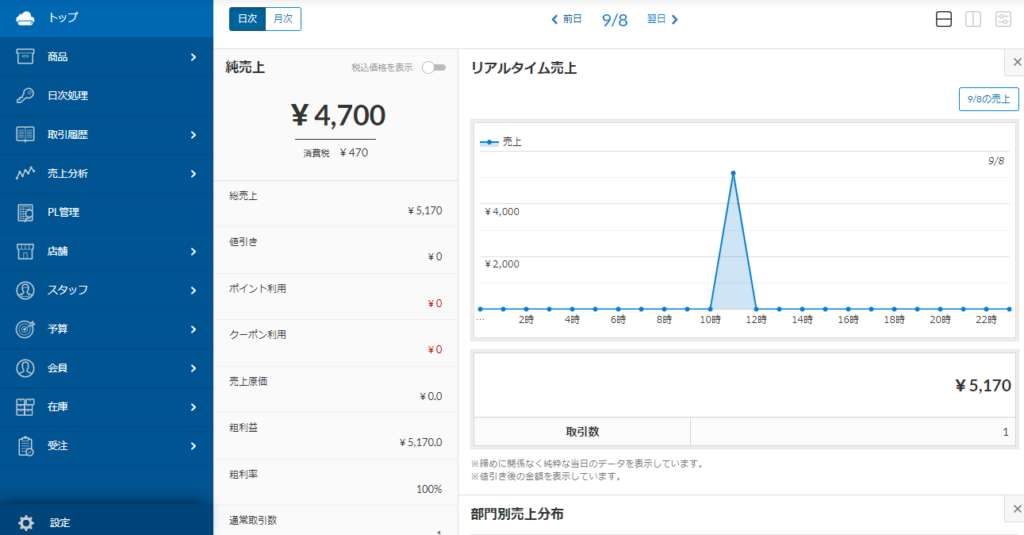
時間帯ごとの売り上げ件数の総計を見れたり、原価率を設定することで純売上。ポイントやクーポンの利用も即座に確認できます。
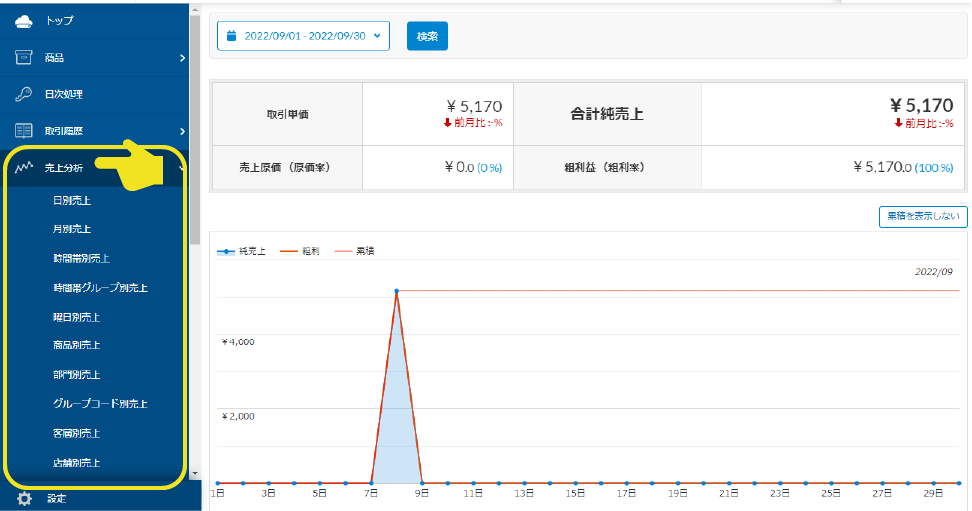
さらに詳細なデータは左側のタブの売上分析から確認することができます。売れ筋の商品の確認、在庫の管理やお店の販売方針の決定に役立てることができます。
ざっくりとですが、アプリをインストールした後に出来ることを説明してきました。ダウンロードしたては情報が多く、何をしたらいいのかイメージが湧きづらいです。少しでもイメージが湧けば幸いです。